Как настроить прокси в Chrome
Google Chrome — самый популярный браузер в мире с огромной аудиторией пользователей. Главные достоинства: высокая скорость работы, которую ценят миллионы, лаконичный и понятный интерфейс. Помимо базовых функций, доступен магазин расширений, который открывает дополнительные возможности — например, плагины для работы с прокси.
Зачем нужны прокси для браузера.
Сначала объясним, что представляет собой прокси, затем покажем, как с ними работать в Google Chrome. Прокси — это посредник между вами и ресурсом, к которому вы обращаетесь. Схема работы такая: запрос с вашего устройства сначала идёт на прокси-сервер, а уже оттуда перенаправляется на целевой сервер, ваш IP подменяется на IP прокси, и сайт видит не вас, а промежуточный сервер.
Использование прокси в браузере дает ряд преимуществ, таких как:
Анонимность и защита личных данных;
- Безопасность в сети интернет;
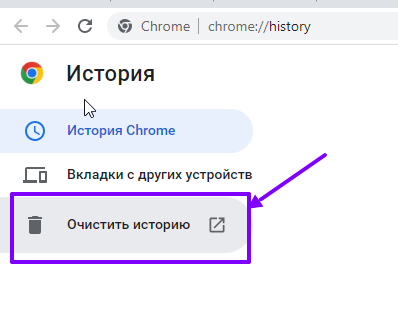
Это только малая часть того, что даёт использование Proxy в Chrome. Первым делом стоит очистить историю и данные браузера — шаг необязательный, но крайне желательный для сохранения анонимности. Для этого нужно открыть настройки и зайти в раздел «История» либо нажать комбинацию Ctrl+H Нажать — «Очистить историю»
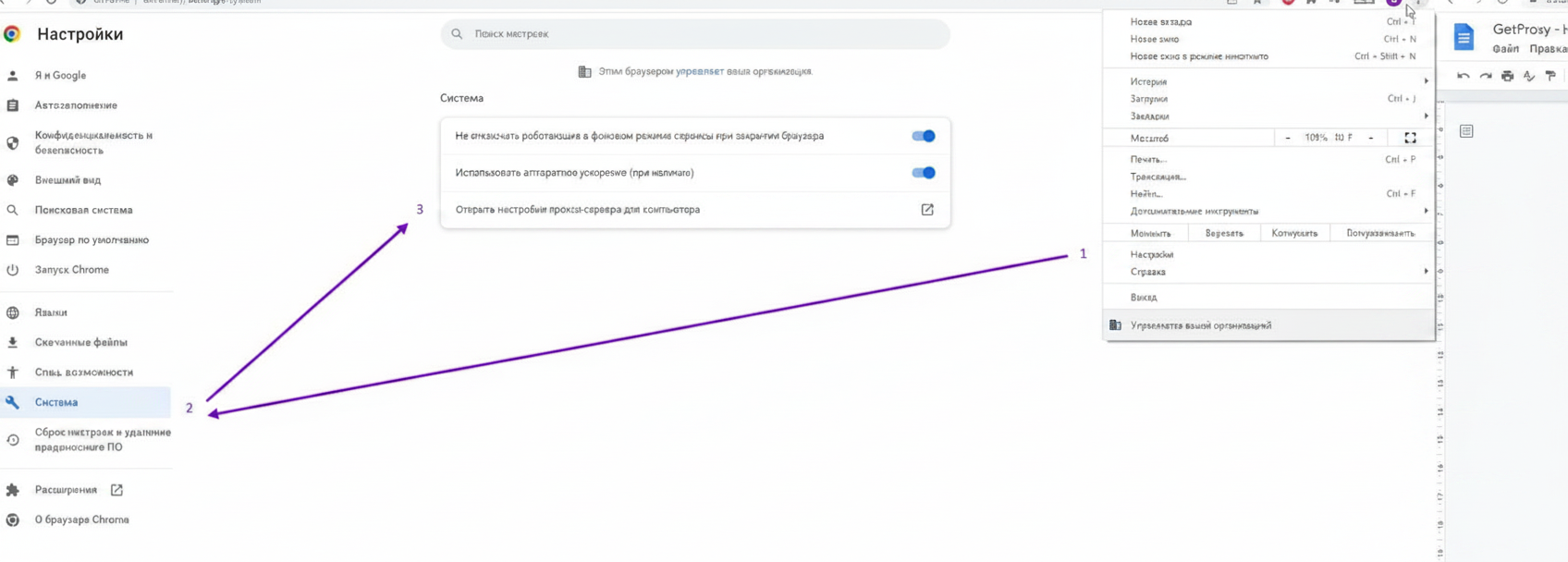
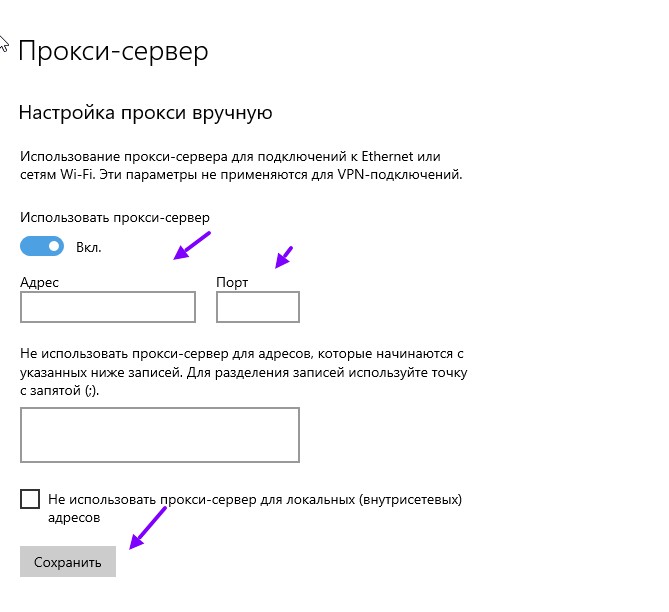
Отметить все три пункта: Подтвердить, нажав кнопку «Удалить данные» Первый этап завершён, переходим непосредственно к настройке прокси-сервера в Google Chrome. Открываем дополнительные настройки, затем раздел «Система». В пункте «Настройки прокси-сервера для компьютера» и будет выполняться сама настройка прокси в браузере.
Далее делаем следующее: На третьем шаге потребуется ввести учётные данные: имя пользователя и пароль — окно для их ввода появится при первом заходе на сайт. Завершив эти три шага, вы получите возможность свободно путешествовать по интернету и оставаться невидимыми в сети. Chrome Proxy — простая и быстрая настройка прокси.