

Как настроить прокси в Internet Explorer
Эпоха прямых подключений к сети и беззаботного сёрфинга завершается. Ещё недавно почти у всех стоял модем, а выход в интернет шёл напрямую через провайдера. Сегодня и домашние пользователи, и небольшие офисы, и крупные корпорации работают через посредников.
Выбор посредника определяется задачами и бюджетом. Дома и в малом бизнесе чаще всего встречается NAT-сервер. Средние и крупные компании разворачивают прокси-серверы. Впрочем, даже небольшие фирмы постепенно переходят на прокси — это ускоряет работу и даёт больше контроля над доступом.
Если сеть подключена через прокси, браузер нужно правильно настроить. В этом материале разберём, как сконфигурировать Internet Explorer для работы через веб-прокси.
Как настроить IE для работы через прокси
Когда браузер в локальной сети обращается к интернету через прокси-службу, его называют веб-прокси-клиентом. Чтобы открыть настройки клиента в IE, сделайте следующее:
1. Запустите Internet Explorer, откройте меню «Сервис» и выберите «Свойства браузера».
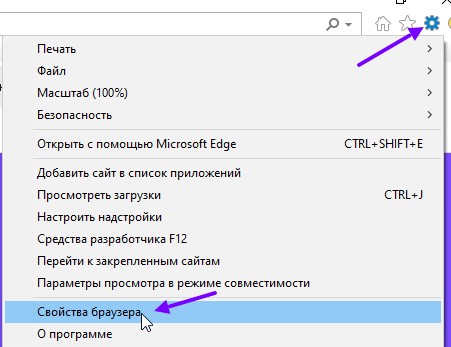
2. В окне свойств перейдите на вкладку «Подключения», затем нажмите «Настройка сети».
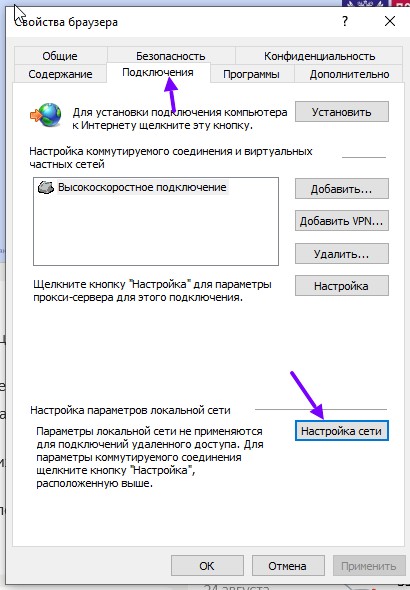
3. В окне параметров локальной сети вы увидите несколько опций, управляющих работой браузера с прокси. Среди них:
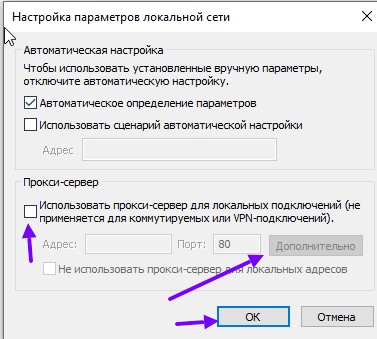
- Автоматическое определение параметров;
- Использовать сценарий автоматической настройки;
- Использовать прокси-сервер
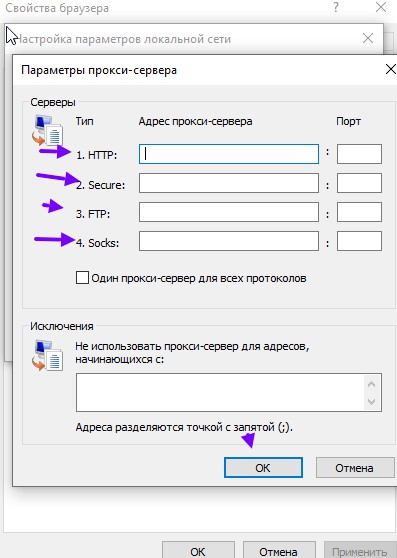
- Здесь вводится IP-адрес и порт прокси. Если вам нужны качественные прокси — в том числе мобильные — загляните в наш магазин Анонимка
- Для SOCKS-прокси нажмите кнопку «Дополнительно» и в разделе параметров укажите адреса и порты для протоколов HTTP, FTP, Secure (HTTPS) и SOCKS.
Автоматическое определение
Internet Explorer умеет настраиваться автоматически. Это позволяет машинам в сети подключаться к прокси-службе без ручного вмешательства администратора.
Автонастройка реализована через протокол WPAD. Он взаимодействует с DNS или DHCP, чтобы передать браузеру нужную информацию. Параметры забираются с центрального сервера, доступного всем клиентам.
Для автоопределения нужно выполнить два условия:
- Наличие записи DNS или DHCP для обработки запросов WPAD.
- Файл автоконфигурации с данными для настройки браузера.
Сообщить браузеру, где искать настройки, можно через DNS или DHCP. Для DNS создайте A-запись с IP-адресом прокси-сервера, затем добавьте CNAME-псевдоним wpad. Например, если FQDN сервера — proxy.domain.com, псевдоним будет wpad.domain.com.
Проверить псевдоним можно командой nslookup. Введите nslookup wpad.domain.com. и нажмите [Enter]. Вы должны увидеть IP-адрес вашего прокси. Обратите внимание на точку в конце — без неё добавится локальное доменное имя, и результат может быть неверным.
Чтобы задействовать DHCP для автонастройки, создайте новый параметр с именем WPAD и кодом 252.
Можно использовать и DNS, и DHCP. Преимущество DHCP — возможность установить серверный параметр один раз и распространить WPAD на все области, которые обслуживает сервер. При использовании DNS придётся создавать псевдоним WPAD в каждом домене отдельно.