

Как настроить прокси в Opera
Для начала, чтобы пользоваться сетью анонимно и защищённо, нужно удалить cookie, кэш и журнал посещений. Начнём именно с этого.
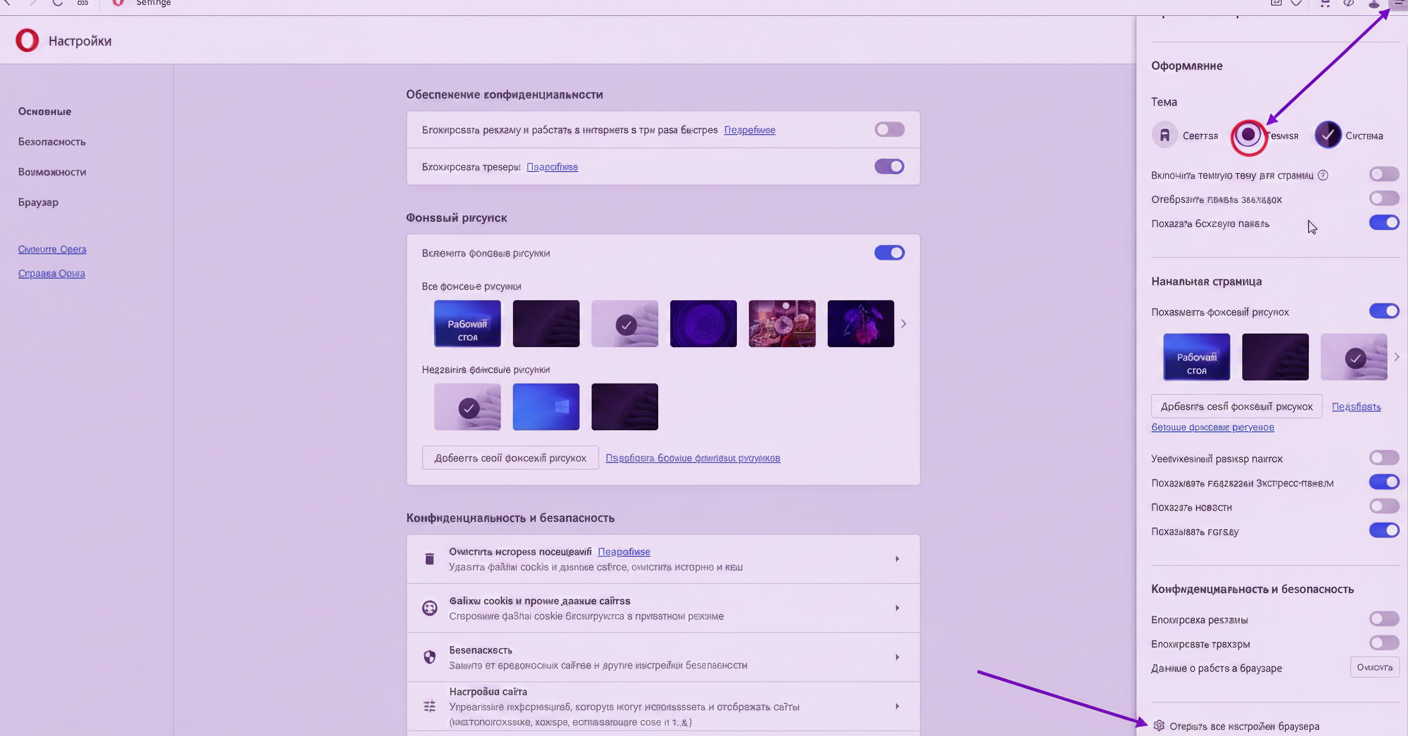
1. В верхнем левом углу кликните по значку меню Opera, наведите курсор на «Открыть все настройки браузера» — откроется дополнительное меню. Выберите «Очистить историю посещений».
2. Откройте вкладку «Основной». Отметьте все пункты и в выпадающем списке «Временной диапазон» выберите «Все время». Затем нажмите «Удалить данные».
3. Снова откройте меню Opera и в выпадающем списке выберите «Параметры».
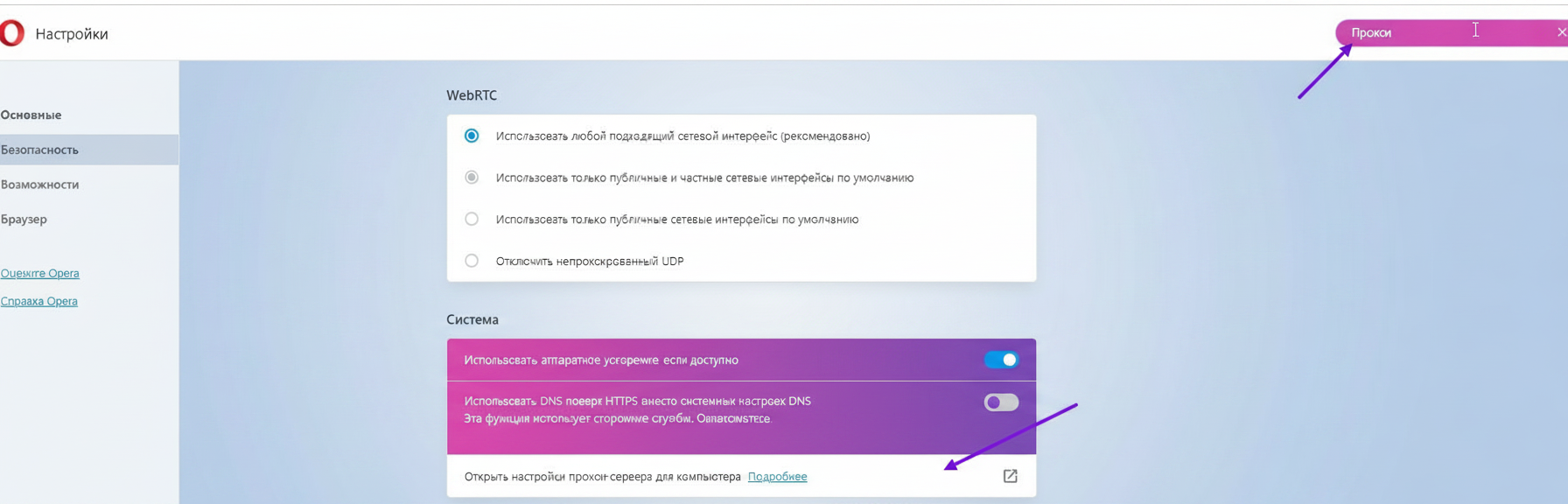
4. В правом верхнем углу находится строка поиска. Воспользуемся ей, чтобы ускорить настройку. Введите слово «Прокси».
5. Теперь нажмите кнопку справа от надписи «Открыть настройки прокси вашего компьютера».
6. В появившемся окне включите «Ручная настройка прокси» и отметьте «Использовать прокси-сервер».
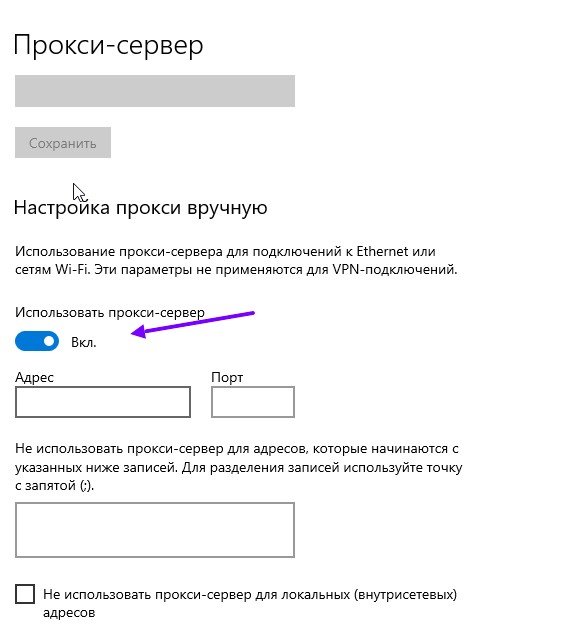
7. Внесите данные приобретённого прокси: IP-адрес и порт. Мы используем один из наших серверов. После этого нажмите «Сохранить».
8. Откройте любую страницу в Opera — если вы купили прокси с авторизацией по логину и паролю, появится окно входа. Введите имя пользователя и пароль.
Готово. Теперь браузер работает через прокси.
Поддержка SOCKS в Opera — наконец!
Браузер Opera всегда был впереди в плане технологий, хотя его доля рынка оставалась скромной. Быстрый набор, пользовательские скрипты, встроенная блокировка контента и полноценный почтовый клиент с поддержкой POP и IMAP — всё это заставляло конкурентов догонять. Однако одно упущение долго бросалось в глаза: поддержка SOCKS. Opera работала с HTTP, HTTPS, WAIS и FTP, но не с SOCKS.
Поддержка SOCKS появилась в версии 90.0
В Opera добавили поддержку протокола SOCKS версии 5. Об этом не было ни новостей, ни постов — только упоминание в журнале изменений. Более того, настройка доступна не через обычное меню прокси (Настройки → Настройки → Сеть → Прокси-серверы).
Как включить SOCKS в Opera
Чтобы настроить качественные прокси SOCKS, введите в адресной строке opera:config и нажмите <Enter>
Ниже найдите галочку «Использовать SOCKS» и включите её. Если нужно исключить некоторые адреса из проксирования (например, ресурсы локальной сети), внесите их в поле «Нет прокси-серверов» и отметьте соответствующий флажок. Нажмите [Сохранить] внизу раздела — всё готово. Теперь Opera будет использовать SOCKS для всех соединений, кроме исключений.
Зачем нужен SOCKS в Opera?
Пользователи могут создавать собственные SOCKS-прокси, настраивая SSH-туннели через файрволы для доступа к внешним ресурсам. Инструменты вроде OpenSSH и PuTTY позволяют создавать зашифрованные туннели к удалённым серверам.